
Platební brána Comgate
Přes Comgate můžou vaši klienti a strávníci platit online – při dobití kreditu i rovnou při objednávce. Zaplatí na stránce Comgate a Lunchdrive jim kredit připíše sám, nic nepárujete ručně.
Bránu nastavuje provozovatel v Správa účtu. Kdo tam přístup nemá, obrátí se na správce svého účtu, případně na podporu Lunchdrive.
1. Co potřebujete u Comgate
Smlouvu s Comgate a v jeho klientském portálu založené propojení obchodu. V portálu otevřete Integrace → Nastavení obchodů → Propojení obchodu a připravte si dva údaje: identifikátor propojení obchodu (merchant) a heslo. Za chvíli je vložíte do Lunchdrive.
Požádejte nás taky o IP adresu serveru Lunchdrive. Budete ji potřebovat v kroku 3 – Comgate přijímá požadavky jen z adres, které mu povolíte.
2. Nastavení brány v Lunchdrive
-
Otevřete Správa účtu → Online platby.
-
V rámečku Přímé platební brány klikněte na Přidat platební bránu.
-
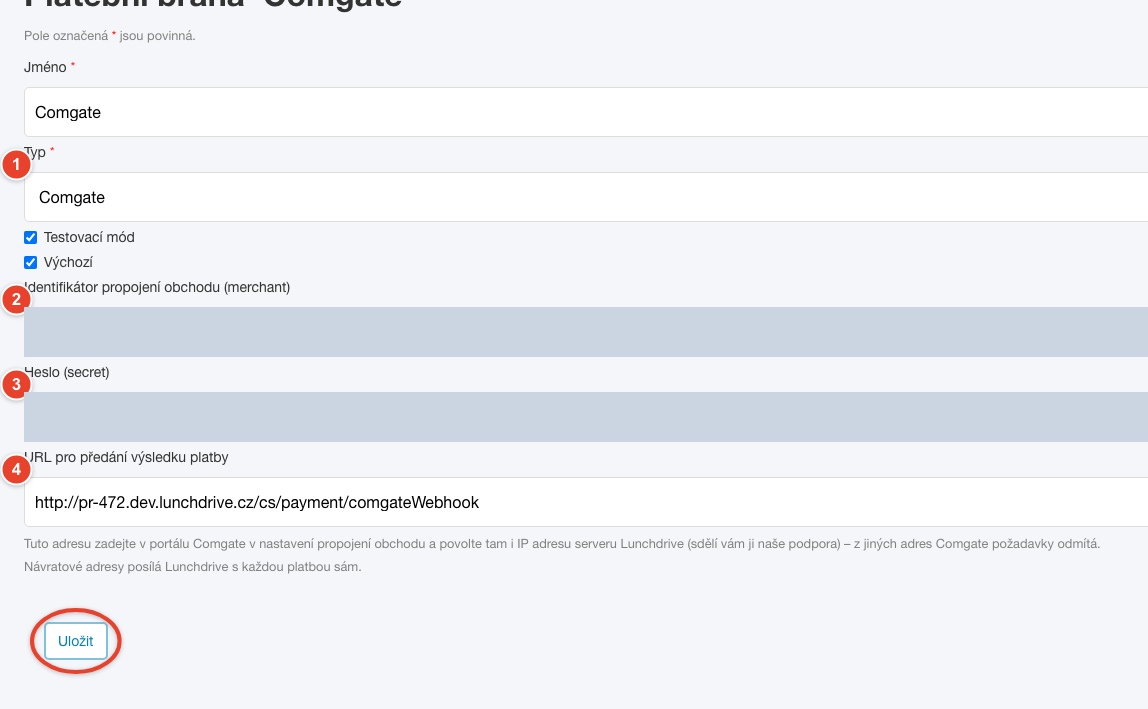
Na stránce Nová platební brána vyplňte Jméno (třeba „Comgate“, slouží jen vám pro orientaci) a v poli Typ vyberte Comgate.
-
Testovací mód zatím zaškrtněte – platby půjdou jako testovací a z karty se nic nestrhne. Výchozí zaškrtněte, když máte víc bran pro platbu kartou (třeba GoPay i Comgate) – klientům se nabídne ta výchozí.
-
Klikněte na Vytvořit. Formulář ohlásí „Zadejte identifikátor propojení obchodu z portálu Comgate.“ – to je v pořádku. Pole pro Comgate se ukážou až po výběru typu.
-
Do pole Identifikátor propojení obchodu (merchant) vložte identifikátor a do pole Heslo (secret) heslo z portálu Comgate. Klikněte znovu na Vytvořit.
-
Lunchdrive bránu uloží a otevře její detail. V poli URL pro předání výsledku platby je adresa, kterou za chvíli vložíte do portálu Comgate. Kliknutím do pole ji označíte celou, pak ji zkopírujte.
-
Klikněte na Uložit, vrátíte se do Online platby.
Lunchdrive při uložení údaje u Comgate neověřuje. Jestli sedí, poznáte až podle zkušební platby v kroku 4.
3. Nastavení v portálu Comgate
V portálu Comgate otevřete stejné propojení obchodu jako v kroku 1 a:
- jako URL pro předání výsledku platby vložte adresu, kterou jste zkopírovali z Lunchdrive;
- povolte IP adresu serveru Lunchdrive, kterou vám dala naše podpora.
Adresy, kam se plátce po zaplacení vrátí, nevyplňujte – Lunchdrive je posílá s každou platbou sám.
Důležité
Bez povolené IP adresy Comgate každou platbu odmítne. Bez URL pro předání výsledku se platba připíše, jen když se plátce ze stránky Comgate vrátí. Kdo po zaplacení zavře prohlížeč, tomu se kredit sám nepřipíše – vyplňte proto obojí.
4. Zkušební platba
S Testovacím módem si zkuste platbu nanečisto: přihlaste se do účtu testovacího klienta a dobijte mu kredit (postup je níže). Comgate platbu provede jen jako testovací, z karty se nic nestrhne.
Je to správně, když se po návratu ukáže „Platba proběhla, kredit je dobitý.“ a platba se objeví ve Finance → Platby jako platba typu Comgate.
Pozor
Testovací platba připíše klientovi v Lunchdrive skutečný kredit, i když žádné peníze nepřišly. Proto ji nikdy nedělejte na účtu skutečného klienta.
Když vše funguje, otevřete detail brány ikonou tužky (Upravit) v seznamu bran, zrušte Testovací mód a klikněte na Uložit. Od té chvíle jsou platby ostré.
Jak platí klient a strávník
Dobití kreditu
Správce klienta otevře Finance → Platby, strávník s vlastním klientským účtem Platby v nabídce pod svým jménem. U vašeho jména pak klikne na Koupit kredit. V rámečku Koupit kredit u Bohulibská jídelna zadá částku a klikne na Koupit kredit.
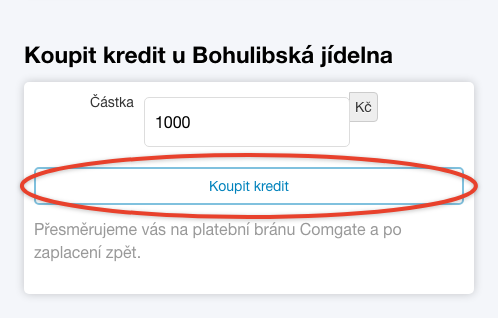
Lunchdrive ho přesměruje na platební stránku Comgate a po zaplacení zpátky. Nahoře pak uvidí, jak platba dopadla:
- „Platba proběhla, kredit je dobitý.“
- „Platba se zpracovává. Kredit připíšeme, jakmile ji brána potvrdí.“ – kredit se připíše sám, jakmile Comgate platbu potvrdí.
- „Platba nebyla dokončena.“ – nic se nezaplatilo, stačí to zkusit znovu.
Jedna platba může být od 1 do 1 000 000 Kč.
Zaplacení objednávky
Platbu v objednávce vidí strávníci klientů, kteří mají zapnuté Záporné konto zakázáno, tedy platí předem. Jak to u klienta nastavit, najdete v článku Nastavení zaměstnance/klienta při placení kartou.
Když objednávka stojí víc, než má strávník kreditu, klikne na Potvrdit objednávku a pak na Zaplatit a objednat. Lunchdrive ho pošle na stránku Comgate a po zaplacení objednávku dokončí sám.
Kde platby uvidíte
Každá platba přes Comgate se objeví ve Finance → Platby jako platba typu Comgate. Peníze vám posílá Comgate podle vaší smlouvy s ním, Lunchdrive přes sebe žádné peníze neposílá.
Poplatek Lunchdrive za online platby (procento z každé platby) nastavuje podpora Lunchdrive. Vidíte ho ve sloupci Poplatek v seznamu bran.
Řešení nejčastějších problémů
„Pro platbu kartou potřebujeme ve vašem profilu e-mail nebo telefon.“
Comgate chce u každé platby e-mail nebo telefon plátce. Plátce si ho doplní do svého profilu a zaplatí znovu.
„Částka musí být mezi 1 a 1 000 000 Kč.“
Částka je mimo rozsah, který Comgate přijme. Stačí ji upravit.
„Něco se u nás pokazilo. Zkuste to prosím znovu…“ s kódem chyby
Comgate platbu nepřijal. Nejčastěji nesedí identifikátor nebo heslo (třeba po změně hesla v portálu Comgate), nebo v portálu chybí povolená IP adresa serveru Lunchdrive. Zkontrolujte nastavení v portálu a údaje v detailu brány.
Klient platbu přes Comgate nevidí
- V rámečku Přímé platební brány máte víc bran pro platbu kartou a výchozí je jiná než Comgate.
- Máte zapnuté online platby přes Stripe – ty mají při objednávce přednost.
- V objednávce: klient nemá zapnuté Záporné konto zakázáno. Kredit si ale dobít může.
Kredit se nepřipsal, i když plátce zaplatil
Plátce se ze stránky Comgate nevrátil a v portálu Comgate chybí URL pro předání výsledku platby. Doplňte ji podle kroku 3 a napište nám, kterou platbu máme dohledat.